Showing posts with label Youtube. Show all posts

Saturday, September 15, 2018

Cara Menghasilkan Uang dari youtube atau how to enable monetization on youtube

Cara Menghasilkan Uang dari youtube atau how to enable monetization on youtube

Kali ini kita akan bicara masalah uang. uang adalah alat tukar yang sudah banyak digunakan untuk menukarkan sesuatu. Mendapatkan uang memang tidaklah mudah tapi jika kita berusaha pasti akan berhasil. kerja keras memang melelahkan tapi sepadan dengan hasil yang di dapat.

Kali ini kita akan mencari uang melalui Youtube, sebagian orang masih belum tau kalau dengan youtube,facebook dan instagram kita dapat menghasilkan uang dengan pengorbanan dan usaha yang sedikit. dari facebook kita bisa mempromosikan produk melalui fans page yang sudah banyak pengunjung nya. dari instagram dikenal dengan endorse dan dari youtube kita bisa membuat video yang bermanfaat. sejatinya banyak media sosial yang menguntungkan kita, tapi memang membuat konten yang disukai banyak orang itu susah. tapi jika kita punya kemampuan kenapa tidak mencoba terlebih dahulu, kita belajar cara membuat sebuah konten yang bermanfaat yang bisa menjangkau banyak orang. konten inilah yang akan menghasilkan uang.

Kita balik ke topik utama, menghasilkan uang dari youtube yang paling banyak dilakukan adalah dengan memonetize video yang kita buat dengan mendaftarkannya melalui adsense. dengan membuat konten yang bagus dan tidak menyalahi aturan dari youtube kita bisa mendapatkan gaji yang sesuai dari usaha kita. selain dari adsen, jika kalian punya subscriber yang aktif dan kalian bisa mencari seorang yang mau diajak bekerja sama dengan aturan sesuai kontrak yang disepakati maka kita hanya perlu mempromosikan produk mereka di youtube kita dan kita bisa menghasilkan uang dari hasil kerja sama ini.

Sekian cerita singkatnya,kita  kembali ke cara bagaimana memonetize video youtube kita atau  how to enable monetization on youtube . langsung saja ke langkah-langkah how to enable monetization on youtube :
  1. login ke Youtube kalian
  2. Klik Creator Studio
  3. Setelah itu kita pilih Channel dan enabled kan youtube kalian
  4. Tunggu sampai kalian di approve atau mendapatkan surat cinta dari youtube atau adsense.
Jangan lupa baca pedoman komunitas dan kebijakan baru dari youtube agar video kita dapat di monetize. sekian tutorial Cara Menghasilkan Uang dari youtube atau how to enable monetization on youtube. Semoga dapat bermanfaat untuk kita semua. Terima Kasih!


Cara Mengaktifkan Fitur Live Streaming di Youtube

Cara Mengaktifkan Fitur Live Streaming di Youtube


Pada tutorial kali ini kita akan belajar bagaimana Cara Mengaktifkan Fitur Live Streaming di Youtube. fitur Live streaming ini adalah sebuah fitur yang disediakan oleh pihak youtube untuk membuat seorang content creator atau youtuber dapat berinteraksi secara langsung melalui aplikasi youtube. Tanpa mengaktifkan fitur ini, maka kalian tidak akan bisa melakukan live streaming di youtube.

Mungkin sebagian dari kita ingin belajar menjadi seorang youtuber atau ingin berinteraksi secara langsung dengan subscribernya  melalui fitur ini. fitur ini sangat m,embantu sekali, karena dengan cara ini juga kita dapat dengan cepat mendapatkan subscriber dan menutup 4000 waktu jam tayang youtube kita. sehingga fitur ini sangat ampuh sekali untuk pemula dan untuk pemain lama dalam mencari subscriber.

Live Streaming ini ini akan menguntungkan jika kita melakukan live sesuai dengan pedoman komunitas atau kebijakan dari youtube itu sendiri. buat teman-teman yang ingin mengaftifkan fitur ini dapat mengikuti langkah-langkah sebagai berikut:
  1. Seperti biasa kita login dengan akun google kalian
  2. Buka Creator Studio kalian
  3. Klik pada Menu Channel setelah itu klik button Enabled dan tunggu hingga 24 jam agar fitur ini bisa aktif
  4. Setelah Fitur ini aktif kalian bisa melakukan Live streaming dan bisa mendapatkan kode Streaming atau streaming youtube key yang dapat digunakan untuk melakukan live di youtube kalian.
Sekian Tutorial tentang Cara Mengaktifkan Fitur Live Streaming di Youtube. Semoga artikel ini dapat bermanfaat untuk kita semua. jangan lupa untuk Share artikel ini keteman-teman kita yang lainnya. Terima Kasih!

Cara Mendapatkan Youtube Stream Key Untuk Live Streaming

Cara Mendapatkan Youtube Stream Key Untuk Live Streaming


Hello sahabat bloggers.. kali ini saya akan membagikan bagaimana cara mendapatkan Youtube Stream Key Untuk Melakukan Live Streaming di youtube. Live Stream Key ini adalah kode unik yang digunakan untuk melakukan Live Pada Obs Studio atau aplikasi streamer Lainnya. Untuk kalian yang ingin mendapatkan kode Youtube Stream Key ini wajib mengaktifkan fitur Yang ada pada Dasboard youtube kalian.

Buat temen-temen yang belum baca bagaimana cara Mengaktifkan Fitur Live Streaming Di youtube, kalian bisa baca terlebih dahulu. Untuk Cara Melakukan Live Streaming di Android kalian bisa baca disini dan sedangkan untuk Live streaming di laptop atau Pc kalian bisa membaca nya di sini. Kita langsung saja menuju Bagaimana Cara mendapatkan Youtube Stream Key atau Kode Youtube Streaming dengan mengikuti cara di bawah ini:
  1. Login terlebih dahulu di youtube kalian melalui browser laptop kalian. kemudian klik Creator Studio
  2. Selanjutnya kita akan di hadapkan dengan tampilan dari dasboard youtube kita dan kalian pilih pada bagian menu Live Streaming
  3. Selanjutnya kalian Scroll kebawah dan kalian akan menemukan Kode Streamer Youtube seperti pada gambar dibawah ini.
  4. Jika kalian tidak menemukan kode Streamer Youtube nya, kalian Baca dulu di artikel Cara mengaktifkan Fitur Live STreaming agar bisa melakukan Live Streaming, Klik disini untuk Membaca.
  5. Jika Pada Langkah Nomor 3 kalian sudah mendapatkan kode streamernya, kini kamu tinggal copy dan pastekan kode tersebut  ke aplikasi OBS Studio kalian untuk dapat melakukan Live STreaming di Youtube kalian.
Baiklah sekian dulu artikel tentang Cara Mendapatkan Youtube Stream Key Untuk Live Streaming nya. Semoga Artikel ini dapat bermanfaat untuk kita semua. Terima kasih.

Wednesday, September 5, 2018

Cara Melakukan Live Streaming Youtube Di Android

Cara Melakukan Live Streaming Youtube Di Android


Selamat pagi para bloggers.. Sesuai dengan janji saya di tutorial sebelumnya yaitu di Cara Melakukan Live Streaming Di Youtube Menggunakan PC atau Laptop, kali ini saya akan membuat sebuah tutorial bagaimana cara melakukan live streaming di handphone atau smartphone kita. Tutorial kali ini hanya memerlukan sebuah aplikasi yang wajib kalian download yaitu aplikasi Youtube Gaming.

Silahkan kalian mendownload aplikasi Youtube Gaming terlebih dahulu dan pastikan kalian juga memiliki kuota yang banyak. Sebelum kita ke langkah-langkahnya, ada baiknya kalian membaca nasihat saya dulu. disini hal yang harus kamu tahu ketika live menggunakan aplikasi youtube Gaming ini adalah kondisi smartphone kalian harus minimal menggunakan ram 2gb dan ini sudah termasuk minimal requirement dari saya. ini karena saat pengalaman saya menggunakan Redmi 3s dengan ram 3/32 masih mengalami lag saat melakukan live. selain karena koneksi yang lemot, hal ini juga membuat hp kita menjadi lebih cepat panas dan membuat game menjadi patah-patah. mungkin karena spek hp saya kurang bagus. jadi kalau kalian memaksa hp kalian untuk bermain game dan sekaligus menjalankan aplikasi Youtube Gaming ini, maka kalian harus siap jika hp kalian cepat panas kayak setrika dan harus siap turun rank karena patah-patah dan lag.

Lebih baik menjalankan Youtube Gaming dan melakukan live di game yang memang ringan semacam hago. kecuali handphone kalian sudah bagus dan processornya juga mumpuni baru kalian akan jarang menemukan lag dan patah-patah saat menjalankan aplikasi youtube gaming dan game yang berat.

Kita sudahi basa-basi nya dan mulai langkah-langkahnya. segala resiko yang terjadi handphone kalian adalah tanggung jawab kalian. Ikuti langkah-langkah dibawah ini:
  1. saya anggap kalian sudah menginstall aplikasi Youtube Gaming dan mari kita buka.
  2. Silahkan kalian login dan pilihlah akun yang sudah kalian aktifkan fitur streaming nya di youtube.

    Contoh Fitur Live Streaming yang sudah saya aktifkan. Cara buka Browser kalian dan Login dengan akun kalian. Buka Creator Studio>Channel>Fitur> enablekan seperti pada gambar diatas. biasanya membutuhklan waktu 24jam baru bisa aktif.
  3. Selanjutnya kita kembali ke aplikasi Youtube Gaming dan klik ikon panah seperti pada gambar dibawah ini


    Kita akan mulai mengatur untuk proses live nya
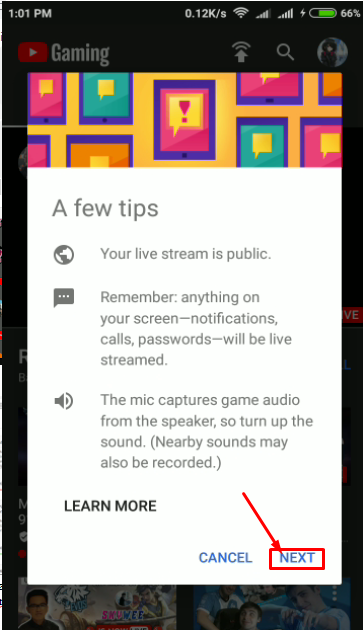
  4. Selanjutnya kalian Konfigurasi Seperti pada gambar dibawah ini

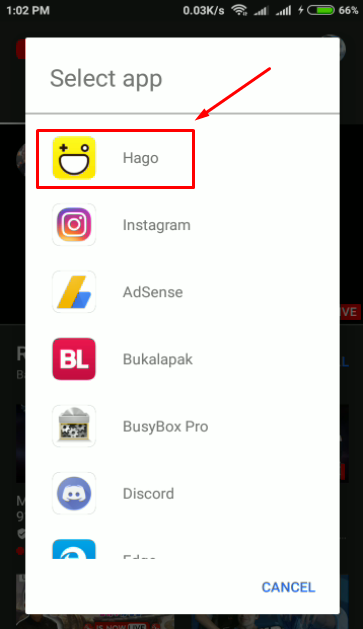
  5. Setelah itu kalian bisa memilih aplikasi mana yang mau kalian Live kan, misalnya Mau Live Game Hago. saya contohkan Game Hago disini.
  6. Setelah itu kalian akan dihadapkan oleh pilih seperti pada gambar dibawah ini
    Isi Judul Live STreamingnya sesuka kalian dan berikan deskripsinya
  7. Selanjutnya kalian diberikan option untuk melakukan sharing link Live kalian, disini saya lewatkan saja
  8. Untuk Mengahkiri Proses Konfigurasi ini, kalian Klik Start Now Seperti pada gambar berikut ini
    Jika kalian klik Cancel maka akan Mengulang kembali ke konfigurasi awal lagi
  9. Untuk Memulai Streamingnya kalian ikuti gambar dibawah ini
  10. Jika Sukses maka akan tampil seperti pada gambar dibawah ini
Selamat Mencoba. Sekian tutorial tentang Cara Melakukan Live Streaming Youtube Di Android. Semoga dapat membantu dan bermanfaat untuk teman-teman yang belum tahu cara melakukan Live Streaming di Youtube. Terima Kasih sudah berkunjung.

Friday, August 31, 2018

Cara Melakukan Live Streaming Di Youtube Menggunakan PC atau Laptop

Cara Melakukan Live Streaming Di Youtube Menggunakan PC atau Laptop

Hello sobat bloggers.. kali ini kita akan membahas mengenai bagaimana Cara Melakukan Live Streaming Di Youtube Menggunakan PC atau Laptop. Untuk Cara Live Streaming Melalui Android dapat kalian lihat dengan cara klik artikel ini. ada beberapa aplikasi yang biasa di gunakan untuk melakukan live streaming oleh para youtuber salah satunya adalah aplikasi obs studio. 

aplikasi obs studio ini adalah aplikasi yang bersifat opensource dan gratis yang dapat kalian download melalui link yang akan saya sediakan di tutorial ini. obs studio banyak digunakan oleh para youtubers untuk melakukan live streaming di youtube seperti menyiarkan video gaming yang sedang dilakukan atau menyiarkan secara live gambar teks dan masih banyak lainnya. selain untuk streaming, kalian juga bisa menggunakan aplikasi obs studio untuk melakukan recording pc atau laptop kalian.

Disini saya akan membagikan langkah-langkah bagaimana Cara Melakukan Live Streaming Di Youtube Menggunakan PC atau Laptop kita. l;angsung saja kita mulai dengan mengikuti langkah-langkah yang saya berikan dibawah ini:
  1. Buka youtube kalian dan silahkan kalian login untuk menuju dasboard pengaktifan streamingnya. ini langkah awal dan penting untuk dilakukan. perhatikan gambar dibawah ini:
    Buka melalui Creator Studio dan Pilih Channel kemudian Status dan Fitur
  2. selanjutnya setelah channel youtube kita sudah di aktifkan, kita dapat melihat sebuah kode seperti pada gambar berikut ini
    Kode ini akan kalian dapatkan setelah kalian mengaktifkan fitur live streaming seperti pada langkah ke 1. cara melihat kode nya adalah dengan Klik Creator Studio>Live STreaming > Scroll kebawah untuk melihat kodenya seperti pada gambar dilangkah 2 ini.
  3. Setelah kalian berhasil mendapatkan sebuah kode streaming dari youtube kalian, kini kalian harus membuka OBS Studio kalian dan pastekan kode streaming tersebut dengan mengikuti cara seperti pada gambar dibawah ini
  4. Jika kalian belum mendownload OBS Studio nya, kalian bisa download di Link ini. Download OBS STudio Setelah kalian download kemudian kalian install seperti biasa dan buka OBS Studio nya. Kemudian Copy Pastekan Kode streaming kalian seperti pada langkah Ke-3.
  5. Untuk memulai Live streamingnya, kalian bisa melakukan sedikit pengaturan seperti pada gambar dibawah ini. misalnya kita ingin Live Streamkan apapun yang kita lakukan di windows kita dengan menggunakan fitur display Capture. perhatikan gambar berikut ini
    Gambar 5.2
    Cara Melakukan Live Streaming Di Youtube Menggunakan PC atau Laptop
    Gambar 5.3

    Gambar 5.1
    Lakukan penambahan scene dengan cara pada gambar 5.1 > penambahan Display Capture Pada gambar 5.2 dan Untuk memulai live lakukan pada perintah seperti pada gambar Gambar 5.3
  6. Selanjutnya kita tunggu beberapa saat sampai Muncul Streaming sukses. Jika berhasil maka pada dasboard Live Streaming youtube kamu akan berubah Menjadi hijau atau orange dan ada status Live streamnya. aturlah judul live serta thubnail nya.
Sekian tutorial tentang Cara Melakukan Live Streaming Di Youtube Menggunakan PC atau Laptop. Semoga artikel ini dapat bermanfaat untuk kita semua. jika ada error silahkan komen artikel ini, nanti akan kami bantu sebisa mungkin. sekian dan Terima Kasih.

Sunday, August 19, 2018

Panduan Cara Menonton Live Straming Di Vidio.com

Panduan Cara Menonton Live Straming Di Vidio.com


Hey guys... Pada kesempatan kali ini saya ingin membagikan sebuah Tutorial tentang bagaimana Cara Menonton Live Straming Di Vidio.com. Mungkin buat kalian yang sering menonton live streaming di youtube sudah ti9dak asing lagi dengan kata vidio.com. karena watermark dari vidio.com ini sering muncul di live streaming youtube saat menonton bola secara langsung.

Vidio.com adalah sebuah situs wesbite yang menyediakan layanan streaming dari berbagai televisi yang ada di indonesia secara resmi. Banyak sekali penonton yang menonton secara live streaming di youtube sering mengeluhkan lemotlah, bufferinglah dan keluhan  lain nya, padahal koneksi internet mereka sangat cepat dan lancar. 

Mengapa saat menonton live sering lag dan lemot padahal jaringan internet saya lancar dan ngebut?

Permasalahan ini terjadi karena biasanya koneksi dari orang yang melakukan live streaming di youtube tersebut menjadi lemot. kenapa menjadi lemot? biasanya dikarenakan si streaming tersebut mengambil videonya secara langsung dari website tersebut dimana disini si koneksi internet si streamer terbagi dan menyebabkan menjadi lemot. atau bisa saja karena jumlah kuota internet si streamer yang limit. internet streamer terbagi karena di satu sisi si streamer mengambil video dari website dan di live kan dengan aplikasi live streaming yang memang memakan bandwith besar.

Penyebab lain adalah karena mati lampu, biasanya ada operator jaringan tertentu yang kalau mati lampu bisa membuat koneksi lemot. Tempat dan jumlah pemakai internet atau operator tertentu di daerah tertentu juga mempengaruhi kecepatan koneksi internetnya. jadi kesimpulannya adalah karena koneksi kita atau koneksi si streamer yang lemot makanya kita harus tau dan wajib check koneksi internet kita.

Buat kalian yang ingin menonton bola secara live, kalian bisa menontonnya melalui website www.vidio.com untuk langkah-langkahnya adalah sebagai berikut:
  1. Buka website www.vidio.com menggunakan browser kalian.
    Panduan Cara Menonton Live Straming Di Vidio.com
    Halaman awal website vidio.com
  2. Setelah itu kalian misalnya ingin menonton live bola yang akan di tayangkan di TV Indosiar pada jam 7 malam. jadi kalian harus mengakses website tadi pada pukul 6.50 malam. 
  3. Setelah kalian tau jadwal live dan tau tempat jadwal bola tersebut akan di tayangkan di stasiun mana, kalian bisa mengikuti gambar berikut ini untuk menontonnya.


  4. Pada gambar diatas kalian bisa lihat cara menontonnya. yang penting kalian sudah tau jadwal dan tempat tv jadwal tersebut di tayangkan. untuk video panduan nya kalian bisa menonton melalui link di bawah ini:

Sebenarnya kalian hanya perlu mencari tau website mana saja yang menayangkan stasiun tv yang akan menampilkan live video bola tertentu. jika untuk tv indonesia, kita cukup mengakses vidio.com saja. sedangkan untuk televisi luar negeri kalian bisa searching di google dengan keyword pencarian sesuai yang di inginkan.

Sekian dulu Panduan Cara Menonton Live Straming Di Vidio.com. Semoga artikel kali ini dapat bermanfaat untuk teman-teman semuanya. Terima kasih sudah berkunjung.

Sunday, August 5, 2018

Cara Membuat Video Opening atau Video Intro Untuk Youtube dengan Mudah dan Cepat Gratis

Cara Membuat Video Opening atau Video Intro Untuk Youtube dengan Mudah dan Cepat

Hallo Sahabat blogger dan sahabat youtuber dimanapun kalian berada.. Oke pada kesempatan kali ini kita akan membahas mengenai Cara Membuat Video Opening atau Video Intro Untuk Youtube dengan Mudah dan Cepat.  Mungkin sahabat blogger dan youtuber sudah pernah membuat opening tapi mengalami kesusahan ketika membuatnya. Untuk kalian yang punya banyak akun youtube mungkin akan kelelahan jika harus membuat opening atau intro youtube secara satu persatu dengan membuat design yang menarik.

Apa video opening atau video intro itu?

jadi video opening atau intro dan video closing adalah video dengan durasi pendek yang berisi perkenalan atau berisi nama sebuah brand atau channel youtube kalian yang biasanya di putar atau di letakan di awal ketika video di putar untuk pertama kali, namun di lain kesempatan bisa juga video opening di letekan pada menit tertentu supaya terlihat menarik. sedangkan video closing adalah video penutup yang juga berisi harapan,perintah dan lainnya tergantung dari si pembuat video.

Mungkin tidak semua orang mahir membuat video opening dan closing ini, selain di butuhkan keahlian dan kreatifitas, membuat opening juga membutuhkan spesifikasi yang lumayan jika menggunakan aplikasi seperti adobe after effect dan software sejenisnya. ada juga yang punya keahlian namun malas untuk membuat video openingnya sehingga mencari optional yang mudah seperti mendownload video template atau project seseorang yang di bagikan secara gratis kemudian di editnya. namun pada tutorial kali ini kita tidak membutuhkan software after effect, disini kita hanya butuh internet dan laptop ataupun bisa menggunakan handphone kalian.

Bagaimana cara membuat opening dan video closing untuk youtubenya?

Untuk cara membuatnya,kalian bisa mengikuti tips dan trik yang akan kita berikan. langsung saja kita mulai cara membuatnya dengan mengikuti langkah-langkah sebagai berikut ini:

  1. Langsung buka websitenya di Panzoid
  2. Kemudian kalian pilih salah satu template intronya
    Cara Membuat Video Opening atau Video Intro Untuk Youtube dengan Mudah dan Cepat
    Cara Membuat Video Opening atau Video Intro Untuk Youtube dengan Mudah dan Cepat 
  3. Kemudian setelah kalian memilihnya, kalian klik open in clipmaker
    Cara Membuat Video Opening atau Video Intro Untuk Youtube dengan Mudah dan Cepat
    Open in Clip Maker
  4. setelah itu kalian ganti tulisannya, atau musiknya atau efectnya
    Cara Membuat Video Opening atau Video Intro Untuk Youtube dengan Mudah dan Cepat
    Edit Textnya
  5. Setelah semua selesai, kita akan mulai untuk merender videonya,lihat gambar di bawah ini untuk caranya rendernya
    Cara Membuat Video Opening atau Video Intro Untuk Youtube dengan Mudah dan Cepat
    Start render
  6. Setelah kalian mulai merender, tunggu hingga selesai dan download video nya
    Cara Membuat Video Opening atau Video Intro Untuk Youtube dengan Mudah dan Cepat
    Download Videonya
    Jika kalian masih bingung, kalian bisa menonton video yang saya sediakan di bawah ini:

Video opening ini bisa kalian download secara gratis alias free, selain video openingnya free, kalian juga bisa membuatnya dengan mudah dan hasil video openingnya juga keren.

Setelah selesai melakukan download, kalian bisa menggabungkannya dengan video kalian. proses pembuatan Video Opening atau Video Intro Untuk Youtube dengan Mudah dan Cepat Telah selesai kita buat. Sekian dulu tutorial tentang Cara Membuat Video Opening atau Video Intro Untuk Youtube dengan Mudah dan Cepat Semoga dapat berguna dan bermanfaat untuk teman-teman semuanya. Sekian dulu tutorial kali ini, Terima Kasih sudah berkunjung!!