Showing posts with label android. Show all posts

Wednesday, September 5, 2018

Cara Melakukan Live Streaming Youtube Di Android

Cara Melakukan Live Streaming Youtube Di Android


Selamat pagi para bloggers.. Sesuai dengan janji saya di tutorial sebelumnya yaitu di Cara Melakukan Live Streaming Di Youtube Menggunakan PC atau Laptop, kali ini saya akan membuat sebuah tutorial bagaimana cara melakukan live streaming di handphone atau smartphone kita. Tutorial kali ini hanya memerlukan sebuah aplikasi yang wajib kalian download yaitu aplikasi Youtube Gaming.

Silahkan kalian mendownload aplikasi Youtube Gaming terlebih dahulu dan pastikan kalian juga memiliki kuota yang banyak. Sebelum kita ke langkah-langkahnya, ada baiknya kalian membaca nasihat saya dulu. disini hal yang harus kamu tahu ketika live menggunakan aplikasi youtube Gaming ini adalah kondisi smartphone kalian harus minimal menggunakan ram 2gb dan ini sudah termasuk minimal requirement dari saya. ini karena saat pengalaman saya menggunakan Redmi 3s dengan ram 3/32 masih mengalami lag saat melakukan live. selain karena koneksi yang lemot, hal ini juga membuat hp kita menjadi lebih cepat panas dan membuat game menjadi patah-patah. mungkin karena spek hp saya kurang bagus. jadi kalau kalian memaksa hp kalian untuk bermain game dan sekaligus menjalankan aplikasi Youtube Gaming ini, maka kalian harus siap jika hp kalian cepat panas kayak setrika dan harus siap turun rank karena patah-patah dan lag.

Lebih baik menjalankan Youtube Gaming dan melakukan live di game yang memang ringan semacam hago. kecuali handphone kalian sudah bagus dan processornya juga mumpuni baru kalian akan jarang menemukan lag dan patah-patah saat menjalankan aplikasi youtube gaming dan game yang berat.

Kita sudahi basa-basi nya dan mulai langkah-langkahnya. segala resiko yang terjadi handphone kalian adalah tanggung jawab kalian. Ikuti langkah-langkah dibawah ini:
  1. saya anggap kalian sudah menginstall aplikasi Youtube Gaming dan mari kita buka.
  2. Silahkan kalian login dan pilihlah akun yang sudah kalian aktifkan fitur streaming nya di youtube.

    Contoh Fitur Live Streaming yang sudah saya aktifkan. Cara buka Browser kalian dan Login dengan akun kalian. Buka Creator Studio>Channel>Fitur> enablekan seperti pada gambar diatas. biasanya membutuhklan waktu 24jam baru bisa aktif.
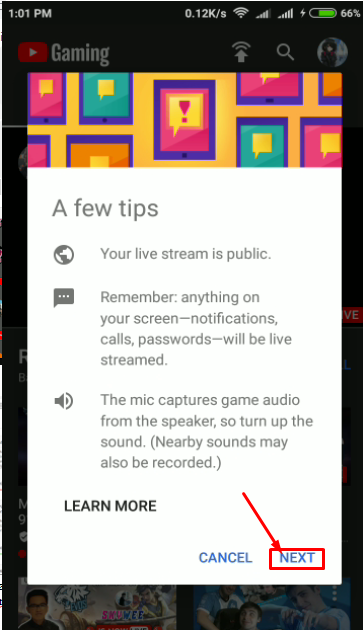
  3. Selanjutnya kita kembali ke aplikasi Youtube Gaming dan klik ikon panah seperti pada gambar dibawah ini


    Kita akan mulai mengatur untuk proses live nya
  4. Selanjutnya kalian Konfigurasi Seperti pada gambar dibawah ini

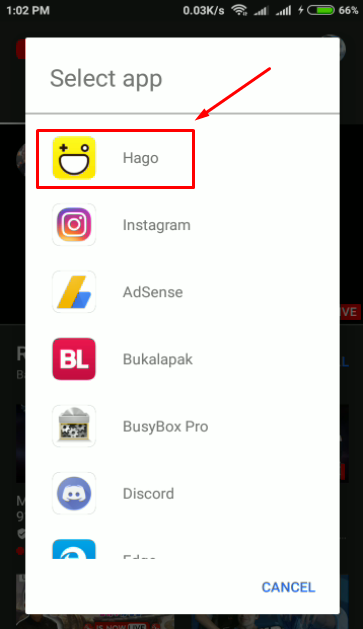
  5. Setelah itu kalian bisa memilih aplikasi mana yang mau kalian Live kan, misalnya Mau Live Game Hago. saya contohkan Game Hago disini.
  6. Setelah itu kalian akan dihadapkan oleh pilih seperti pada gambar dibawah ini
    Isi Judul Live STreamingnya sesuka kalian dan berikan deskripsinya
  7. Selanjutnya kalian diberikan option untuk melakukan sharing link Live kalian, disini saya lewatkan saja
  8. Untuk Mengahkiri Proses Konfigurasi ini, kalian Klik Start Now Seperti pada gambar berikut ini
    Jika kalian klik Cancel maka akan Mengulang kembali ke konfigurasi awal lagi
  9. Untuk Memulai Streamingnya kalian ikuti gambar dibawah ini
  10. Jika Sukses maka akan tampil seperti pada gambar dibawah ini
Selamat Mencoba. Sekian tutorial tentang Cara Melakukan Live Streaming Youtube Di Android. Semoga dapat membantu dan bermanfaat untuk teman-teman yang belum tahu cara melakukan Live Streaming di Youtube. Terima Kasih sudah berkunjung.

Tuesday, August 28, 2018

Cara Membuat Logo Gaming atau Karakter Komik yang Keren di Android

Cara Membuat Logo Gaming atau Karakter Komik yang Keren di Android

Selamat pagi sahabat bloggers.. kali ini saya ingin membagikan sebuah tutorial bagaimana cara membuat sebuah logo gaming dengan mudah,keren dan bagus. tutorial saya ini saya adopsi dari sebuah video tutorial di youtube. semua asset bisa kalian download di channel youtube tersebut. disini saya akan sediakan link video nya dan kalian bisa menonton lebih lanjut secara detail di video tersebut. berikut ini adalah link video nya:

Terima kasih banyak saya ucapkan kepada Bang Tutorial di youtube, karena sudah membagikan sebuah video yang bermanfaat untuk saya dan teman-teman semuanya. Kali ini saya akan membagikan tutorial singkatnya disini. Langsung saja kita mulai langkah-langkah membuat karakter terlebih dahulu. Ikuti langkah-langkah berikut ini:
  1. Download aplikasi PixelLab dan aplikasi SuperMii di android kalian
  2. Buka aplikasi SuperMii kalian dan pilih sesuai kemauan kalian. perhatikan gambar berikut ini

  3. Selanjutnya Silahkan kalian berkreasi sekreatif mungkin dengan menambahkan atribut yang sudah di sediakan seperti pada gambar di bawah ini
    Tampilan belum di tambahkan atribut
  4. Pada Bagian tab background kalian pilih yang transparent seperti gambar berikut ini
    Hasil Setelah Di tambahkan atribut
  5. Setelah kalian mengubah backgroundnya menjadi transparent, kemudian kalian simpan ddengan cara berikut ini
  6. Jika sudah jangan lupa klik Ok untuk menyimpannya.
  7. Setelah itu Kita Akan membuka aplikasi Pixellab dan menambahkan background dengan asset yang sudah di sediakan oleh Bang Tutorial di channel Youtube nya. Kalian download langsung di channel youtube nya. setelah mendownloadnya kemudian buka dan masukan kelembar kerja pixelLab nya. perhatikan gambar berikut ini
    gambar 1

    gambar 2

    gambar 3
  8. Setelah kalian import ke lembar kerja kita di pexelLab, sekarang kalian edit gambar segitiga tersebut dan beri warna background dan warna garis pinggirnya dibagian stroke.
  9. Selanjutnya kalian mengimport gambar logo kita yang kita buat di aplikasi Supermii tdi dan tambahklan stroke serta atur posisi gambarnya. untuk gambar berikut ini sudah saya tambahkan kotak berwarna biru dan saya tambahkan teks. silahkan kalian berkreasi sesuka kalian. kotak biru tersebut ada di asset, tinggal di import dan di sesuaikan sesuka kalian.
  10. Setelah itu kalian simpan dengan mengubah warna backgroundnya menjadi seperti berikut ini
    Cara Membuat Logo Gaming atau Karakter Komik yang Keren di Android
    Pilih save as Picture

  11. Setelah itu akan menjadi seperti gambar berikut ini. 
    Hasil akhirnya mungkin kurang bagus, karena buatnya terburu-buru dan singkat. silahkan tonton video diatas untuk tutorial full nya.
Sekian dulu tutorial Cara Membuat Logo Gaming atau Karakter Komik yang Keren di Android. Semoga dapat bermanfaat untuk teman-teman semuanya. Terima kasih sudah berkunjung.

Cara Membuat Aplikasi Text To Speech Menggunakan Android Studio

Cara Membuat Aplikasi Text To Speech Menggunakan Android Studio


Pada Kesempatan kali ini kita akan membahas tentang bagaimana Cara Membuat Aplikasi Text To Speech Menggunakan Android Studio. Mungkin teman-teman disini udah ada yang pernah membuatnya dan sudah tau caranya. jadi tutorial kali ini ditujukan buat teman-teman sahabat belajar yang belum tau cara membuatnya.

Apa itu Aplikasi Text to Speech?

Jadi aplikasi text to speech ini adalah aplikasi yang  dapat membaca melalui inputan kata atau text dalam sebuah edittext atau textbox atau bisa juga aplikasi ini dapat membaca text secara otomatis yang mampu menghasilkan keluaran berupa suara dari kata yang di inputkan. jadi text to speech ini adalah sebuah class yang bisa kita manfaatkan untuk pengembangan sebuah aplikasi yang dapat membaca text dengan output berupa suara. mungkin teman-teman pernah dengar langsung saat menonton sebuah video dari youtube tapi pengisi suara nya mirip seperti suara google dan kedengarannya kurang bagus. suara tersebut di dapat dengan menggunakan narasi dari sebuah aplikasi yang ada pada smartphone kita seperti google text to speech.

Bagaimana cara menerapkan class text to speech ini kedalam IDE Android Studio?

Jadi disini saya membuat sebuah contoh program yang akan menerapkan class dari text to speech ini. program ini sebagai contoh penerapan dari class nya. langsung saja kita belajar membuat aplikasi text to speech ini. Kalian bisa mengikuti langkah-langkah berikut ini:

  1. Buat Project Baru, nama project basing kalian saja
  2. Setelah itu masukan kode berikut ini pada activity_main.xml 
    <?xml version="1.0" encoding="utf-8"?><RelativeLayout xmlns:android="http://schemas.android.com/apk/res/android"    xmlns:app="http://schemas.android.com/apk/res-auto"    xmlns:tools="http://schemas.android.com/tools"    android:layout_width="match_parent"    android:layout_height="match_parent"    tools:context=".MainActivity">


    <EditText android:id="@+id/txtSpeech" android:layout_width="354dp" android:layout_height="wrap_content" android:layout_centerInParent="true" android:hint="Input Text disini!!" />

    <Button android:id="@+id/btnSpeech" android:layout_marginTop="5dp" android:layout_width="wrap_content" android:layout_height="wrap_content" android:layout_centerInParent="true" android:layout_below="@+id/txtSpeech" android:text="Bicara" />


    </RelativeLayout>
  3. Setelah itu buka MainActivity.java nya dan isi dengan source code berikut ini
    package com.blogspot.ilmugratisanbro.texttospeech;

    import android.speech.tts.TextToSpeech;
    import android.support.v7.app.AppCompatActivity;
    import android.os.Bundle;
    import android.util.Log;
    import android.view.View;
    import android.widget.Button;
    import android.widget.EditText;

    import java.util.Locale;

    public class MainActivity extends AppCompatActivity implements TextToSpeech.OnInitListener {
    private TextToSpeech tts;
    private Button btnBicara;
    private EditText txtText;

    @Override protected void onCreate(Bundle savedInstanceState) {
    super.onCreate(savedInstanceState);
    setContentView(R.layout.activity_main);
    tts = new TextToSpeech(this, this);

    btnBicara = (Button) findViewById(R.id.btnSpeech);

    txtText = (EditText) findViewById(R.id.txtSpeech);

    // button on click event btnBicara.setOnClickListener(new View.OnClickListener() {

    @Override public void onClick(View arg0) {
    speakOut();
    }

    });
    }
    public void onDestroy() {
    // Don't forget to shutdown tts! if (tts != null) {
    tts.stop();
    tts.shutdown();
    }
    super.onDestroy();
    }
    public void onInit(int status) {

    if (status == TextToSpeech.SUCCESS) {

    int result = tts.setLanguage(Locale.US);

    if (result == TextToSpeech.LANG_MISSING_DATA || result == TextToSpeech.LANG_NOT_SUPPORTED) {
    Log.e("TTS", "This Language is not supported");
    } else {
    btnBicara.setEnabled(true);
    speakOut();
    }

    } else {
    Log.e("TTS", "Initilization Failed!");
    }

    }

    private void speakOut() {
    String text = txtText.getText().toString();

    tts.speak(text, TextToSpeech.QUEUE_FLUSH, null);
    // tts.setPitch((float) 0.6); //tts.setSpeechRate(2); }
    }
  4. Selanjutnya  Kalian Running aplikasinya ke emulator kalian. 

Sekian Tutorial Cara Membuat Aplikasi Text To Speech menggunakan android studio. Untuk Link download contoh Text to Speech ini akan saya upload digithub. Semoga tutorial ini dapat bermanfaat untuk kita semua. Terima Kasih sudah berkunjung.


Monday, August 27, 2018

Cara Membuat Aplikasi Pendeteksi Teks berbasis android dan dikombinasikan dengan Text To Speech

Cara Membuat Aplikasi Pendeteksi Teks berbasis android dan dikombinasikan dengan Text To Speech

Selamat malam sahabat gratisan. pada malam ini saya ingin membagikan source code yang sudah saya buat mengikuti tutorial dari youtube. source code sudah saya modif dengan mengkombinasikan dengan source code Text To Speech.

Sebenarnya kalian juga bisa melakukan experimen sendiri dengan mencari tutorial di youtube ataupun dari sebuah website, yang kemudian kalian modif dan kalian tambahkan sesuai dengan keinginan. aplikasi yang saya buat ini berasal dari tutorial orang lain yang kemudian saya ikuti kemudian saya tambahkan dengan source code yang lain nya. saya bukan seorang programmer, saya hanya seorang tukang intip tutorial kemudian saya pelajari dan saya modifikasi sesuai dengan keinginan saya.

aplikasi ini saya buat menggunakan android studio dan library nya menggunakan google vision. kalian bisa mencobanya dengan cara mengikuti tutorial yang saya berikan di bawah ini:


  1.  Disini saya anggap kalian sudah membuat sebuah project baru
  2.  Di bagian activity_layout.xml kalian tambahkan kode script dibawah ini
    <?xml version="1.0" encoding="utf-8"?><LinearLayout xmlns:android="http://schemas.android.com/apk/res/android"    xmlns:tools="http://schemas.android.com/tools"    android:layout_width="match_parent"    android:layout_height="match_parent"    android:orientation="vertical"    android:weightSum="5"    tools:context="com.wayandev.deteksi.MainActivity">

    <SurfaceView android:id="@+id/surfaceView" android:layout_width="match_parent" android:layout_height="0dp" android:layout_weight="4" />
    <TextView android:id="@+id/text_view" android:layout_width="match_parent" android:layout_height="0dp" android:layout_margin="8dp" android:layout_weight="1" android:gravity="center" android:textStyle="bold" android:text="@string/txt_message" android:textColor="@android:color/black" android:textSize="20sp" />

    </LinearLayout>
  3. Kemudian pada Grandle  kalian tambahkan library google vision "implementation 'com.google.android.gms:play-services-vision:15.0.1'". perhatikan gambar dibawah ini:
  4. Selanjutnya kita menuju MainActivity.java dan tambahkan script di bawah ini
    package com.wayandev.deteksi;

    import android.Manifest;
    import android.content.pm.PackageManager;
    import android.speech.tts.TextToSpeech;
    import android.support.v4.app.ActivityCompat;
    import android.support.v7.app.AppCompatActivity;
    import android.os.Bundle;
    import android.util.Log;
    import android.util.SparseArray;
    import android.view.SurfaceHolder;
    import android.view.SurfaceView;
    import android.widget.TextView;

    import com.google.android.gms.vision.CameraSource;
    import com.google.android.gms.vision.Detector;
    import com.google.android.gms.vision.text.TextBlock;
    import com.google.android.gms.vision.text.TextRecognizer;

    import java.io.IOException;
    import java.util.Locale;

    public class MainActivity extends AppCompatActivity {
    SurfaceView mCameraView;
    TextView mTextView;
    CameraSource mCameraSource;
    TextToSpeech textToSpeech;


    private static final String TAG = "MainActivity";
    private static final int requestPermissionID = 101;


    @Override protected void onCreate(Bundle savedInstanceState) {
    super.onCreate(savedInstanceState);
    setContentView(R.layout.activity_main);
    mCameraView = findViewById(R.id.surfaceView);
    mTextView = findViewById(R.id.text_view);


    //inisialisasi text to speech textToSpeech=new TextToSpeech(getApplicationContext(), new TextToSpeech.OnInitListener() {
    @Override public void onInit(int status) {
    if (status == TextToSpeech.SUCCESS) {

    int result = textToSpeech.setLanguage(Locale.US);

    if (result == TextToSpeech.LANG_MISSING_DATA || result == TextToSpeech.LANG_NOT_SUPPORTED) {
    Log.e("TTS", "This Language is not supported");
    } else {

    speakOut();
    }

    } else {
    Log.e("TTS", "Initilization Failed!");
    }
    }
    });

    startCameraSource();
    }

    private void speakOut() {
    //Get the text typed String text = mTextView.getText().toString();
    //If no text is typed, tts will read out 'You haven't typed text' //else it reads out the text you typed if (text.length() == 0) {
    textToSpeech.speak("You haven't text", TextToSpeech.QUEUE_FLUSH, null);
    } else {
    textToSpeech.speak(text, TextToSpeech.QUEUE_FLUSH, null);
    }

    }

    @Override public void onDestroy() {
    // Don't forget to shutdown tts! if (textToSpeech != null) {
    textToSpeech.stop();
    textToSpeech.shutdown();
    }
    super.onDestroy();
    }
    private void startCameraSource() {
    //Create the TextRecognizer final TextRecognizer textRecognizer = new TextRecognizer.Builder(getApplicationContext()).build();

    if (!textRecognizer.isOperational()) {
    Log.w(TAG, "Detector dependencies not loaded yet");
    } else {

    //Initialize camerasource to use high resolution and set Autofocus on. mCameraSource = new CameraSource.Builder(getApplicationContext(), textRecognizer)
    .setFacing(CameraSource.CAMERA_FACING_BACK)
    .setRequestedPreviewSize(1280, 1024)
    .setAutoFocusEnabled(true)
    .setRequestedFps(2.0f)
    .build();
    /** * Add call back to SurfaceView and check if camera permission is granted. * If permission is granted we can start our cameraSource and pass it to surfaceView */ mCameraView.getHolder().addCallback(new SurfaceHolder.Callback() {
    @Override public void surfaceCreated(SurfaceHolder holder) {
    try {

    if (ActivityCompat.checkSelfPermission(getApplicationContext(),
    Manifest.permission.CAMERA) != PackageManager.PERMISSION_GRANTED) {

    ActivityCompat.requestPermissions(MainActivity.this,
    new String[]{Manifest.permission.CAMERA},
    requestPermissionID);
    return;
    }
    mCameraSource.start(mCameraView.getHolder());
    } catch (IOException e) {
    e.printStackTrace();
    }
    }

    @Override public void surfaceChanged(SurfaceHolder holder, int format, int width, int height) {
    }

    @Override public void surfaceDestroyed(SurfaceHolder holder) {
    mCameraSource.stop();
    }
    });

    //Set the TextRecognizer's Processor. textRecognizer.setProcessor(new Detector.Processor<TextBlock>() {
    @Override public void release() {
    }

    /** * Detect all the text from camera using TextBlock and the values into a stringBuilder * which will then be set to the textView. */ @Override public void receiveDetections(Detector.Detections<TextBlock> detections) {
    final SparseArray<TextBlock> items = detections.getDetectedItems();
    if (items.size() != 0) {

    mTextView.post(new Runnable() {
    @Override public void run() {
    StringBuilder stringBuilder = new StringBuilder();
    for (int i = 0; i < items.size(); i++) {
    TextBlock item = items.valueAt(i);
    stringBuilder.append(item.getValue());
    stringBuilder.append("\n");
    // speakOut(); }
    mTextView.setText(stringBuilder.toString());
    //dibaca secara berulang jika ada text baru yang di detect speakOut();
    }
    });
    }
    }
    });
    }
    }
    }
  5. Setiap kalian Mengcopy Pastekan Script Diatas, kalian perhatikan Package Name Id kalian supaya tidak error.
  6. Terakhir Kalian tambahkan Permission Kamera di Manifest kalian.
  7. Untuk File String nya bisa kalian lihat dibawah ini
Selamat mencoba, semoga berhasil. Silahkan pahami sendiri maksud dari setiap kode diatas. Jika error nanti akan saya sediakan file langsung ke github nya, kalian bisa mendownloadnya langsung di github. Terima Kasih sudah berkunjung.


Cara Menghapus Akun Google Pada Smartphone Kita

Cara Menghapus Akun Google Pada Smartphone Kita

Selamat pagi sahabat bloggers.. Pada artikel kali ini kita akan membahas mengenai bagaimana Cara Menghapus Akun Google Pada Smartphone atau handphone Kita. Tutorial ini saya buat untuk melanjutkan tutorial sebelumnya yang pernah saya buat Mengenai Bagaimana Cara Menambahkan akun google baru atau akun google lebih dari satu ke Handphone atau SMartphone Kita. 

Mungkin tidak semua suka memasukan email banyak ke handphone nya, alasannya mungkin karena email bukan miliknya karena mungkin saja ada teman yang nebeng alias numpang login. email sudah tidak di gunakan lagi atau email sudah terjual karena berisi akun game atau akun blog yang laku terjual. langsung saja kita menuju bagaimana langkah-langkah menghapusnya:
  1. Buka pengaturan atau Settings
  2. Pilih Sync
  3. Selanjutnya kalian Pilih Google
  4. Setelah itu kalian akan memilih akun mana yang ingin di hapus dengan cara klik salah satu Emailnya
  5. Setelah Itu kalian bisa menghapusnya dengan cara klik titik-titik tiga dibawah> Remove Account 
    Cara Menghapus Akun Google Pada Smartphone Kita
Selesai sudah cara menghapus akun google nya. Semoga artikel ini dapat bermanfaat. buat teman-teman yang belum tau cara menambahkan akun google baru, kalian bisa klik disini. sekian dulu tutorial kali ini dan jangan lupa bagikan keteman-teman kita. Terima Kasih Sudah berkunjung.

Cara Menambahkan akun Google Baru di Smartphone Kita

Cara Menambahkan akun Google Baru di Smartphone Kita

Selamat pagi sahabat bloggers, pada kesempatan kali ini saya akan membagikan sebuah tutorial tentang bagaimana Cara Menambahkan akun Google Baru atau akun google lebih dari satu di Smartphone Kita. 

Mungkin sahabat bloggers sebagian sudah tau caranya, tapi masih ada saja sebagian kecil dari kita yang belum tahu cara menambahkan akun google baru di handphone nya. berawal dari seringnya saya membuat email yang banyak sehingga terkadang membuat saya lupa emailnya, jadi untuk menghindari kesalahan ini maka saya loginkan saja di handphone saya supaya tidak lupa lagi, dan selain itu memudahkan kita dalam melakukan manajemen email nya. misalnya ketika kalian verifikasi sebuah website yang dikirim ke email kalian, maka kalian tidak perlu pusing lagi untuk membuka di pc atau di browser kalian. kalian hanya perlu membuka gmail kalian melalui smartphone kalian dan tinggal klik link verif yang ada di email kalian.

jadi intinya kalau kalian punya email google yang banyak, kalian bisa loginkan saja di smartphone kalian untuk memudahkan kita memverifikasi atau bahkan berganti-ganti sebuah akun game yang sudah ada di email kita yang berbeda-beda akun game dalam setiap akun.

Langsung saja kita mulai dengan mengikuti langkah-langkah berikut ini:
  1. Buka Pengaturan atau Settings
  2. Cari menu atau pilihan Sync 
  3. Setelah itu kalian klik dan Pilih Add Account
  4. Setelah itu kalian pilih Google 
  5. Setelah kalian pilih google kalian bisa memasukan email dan password kalian.
  6. Jika sudah kalian bisa check di bagian Pengaturan>Sync>Google

  7. Maka akan tampil list akun google kalian seperti pada gambar berikut ini:
    Cara Menambahkan akun Google Baru di Smartphone Kita
    List Akun Google Saya
Selamat anda telah sukses untuk menambahkan akun google pada smartphone kalian. Sekian tutorial tentang bagaimana Cara Menambahkan akun Google Baru atau menambahkan lebih dari satu akun Email google di Smartphone Kita. Semoga artikel ini dapat bermanfaat untuk kita semua.

Cara Mengaktifkan Fitur Developer Options dan Mode USB Debugging Pada Smartphone kita.

Cara Mengaktifkan Fitur Developer Options dan Mode USB Debugging Pada Smartphone kita.

Developer Options dan Mode USB Debugging - Pada Kesempatan kali ini saya akan memeberikan sebuah cara untuk mengaktifkan fitur USB debugging dan Developer Option pada handphone kita.  Banyak alasan yang membuat kita membutuhkan akses developer dan usb debugging ini. alasan paling umum adalah ketika kita melakukan flashing hp kita melalui pc atau laptop.

Saat melakukan flashing hp kita, kita membutuhkan akses usb debugging ini melalui pengaturan pada Developer Options. sehingga untuk memulai melakukan flashing maka kebutuhan pokok ini adalah usb debugging. Alsan lainnya dalah mungkin kita ingin menghubungkan hp kita ke pc, atau memirrorkan hp kita ke pc dengan menggunakan aplikasi MirrorGo. Maka kita juga membutuhkan Mode USB Debugging dalam keadaan aktif.

Langkah selanjutnya adalah bagaimana cara kita mengaktifkan fitur ini? untuk mengaktifkannya, kalian harus mengikuti langkah-langkah berikut ini:
  1. Buka Pengaturan Handphone kalian dan pilih About Phone
  2. Selanjutnya Kalian klik-klik pada menu MUI version
  3. Selanjutnya kalian kembali kemenu sebelumnya dan cari Pengaturan Tambahan atau Additional Setting dan klik 
  4. Selanjutnya kalian hanya perlu mengaktifkan Developer Option dan Mode Usb Debuggingnya.

  5. Untuk Pengaktifan USB Debugging bisa di lihat pada gambar diatas. 
Sekian tutorial tentang Cara Mengaktifkan Fitur Developer Options dan Mode USB Debugging Pada Smartphone kita. semoga artikel ini dapat bermanfaat untuk teman-teman semuanya. jangan lupa bagikan keteman-teman kita supaya menambah pengetahuan mereka. Terima kasih telah berkunjung!

Sunday, August 26, 2018

Cara Melimit User atau Pengguna yang Dapat Terkoneksi ke Hotspot Handphone kita

Cara Melimit User atau Pengguna yang Dapat Terkoneksi ke Hotspot Handphone kita


Selamat Sore mamang bloggers.. pada sore kali ini, saya ingin membagikan sebuah tutorial tentang bagaimana Cara Melimit User atau Pengguna yang Dapat Terkoneksi ke Hotspot Handphone kita. jadi kita akan mengatur jumlah user atau pengguna yang terkoneksi ke handphone kita. 

Alasan saya melakukan ini adalah karena seringnya melakukan hotspot ke teman saya untuk berbagi koneksi internet tapi terkadang mereka malah membagikannya keteman-teman satu kosan lainnya. hal ini sangat merugikan saya, karena saya hanya anak kos yang punya duit cukup untuk kos saja. alasan lainnya adalah terkadang saat melakukan hotspot ke laptop kita, ada penumpang gelap tanpa izin yang juga make hotspot wifi saya. sebenarnya kalau saya ceritakan, masih banyak masalahnya tapi cukup segitu aja dulu karena saya lagi malas menulis panjang lebar.

Sekarang kita mulai saja langkah-langkah untuk Cara Melimit User atau Pengguna yang Dapat Terkoneksi ke Hotspot Handphone kita. Ikuti langkah-langkah di bawah ini.

  1. Buka pengaturan handphone kalian dan cari pengaturan hotspotnya.
    Cara Melimit User atau Pengguna yang Dapat Terkoneksi ke Hotspot Handphone kita
  2. Selanjutnya kita akan dihadapkan berbagai pilihan menu seperti pada gambar di bawah ini
  3. Setelah itu kita akan mengatur atau meberikan limit atau batasan ke hostpot kita

  4. Pada settingan diatas kita telah berhasil melakukan limit pengguna wifi hotspot kita, jadi hanya ada satu orang saja yang bisa terkoneksi ke hotspot hp kita.
Sekian dulu tutorial tentang Cara melimit atau membatasi pengguna wifi hotspot di android kita. Semoga artikel kita ini dapat bermanfaat untuk teman-teman semuanya. Terima Kasih sudah berkunjung, jangan lupa di share dan komentarnya saya tunggu. Terima Kasih!

Sunday, August 19, 2018

Panduan Cara Menonton Live Straming Di Vidio.com

Panduan Cara Menonton Live Straming Di Vidio.com


Hey guys... Pada kesempatan kali ini saya ingin membagikan sebuah Tutorial tentang bagaimana Cara Menonton Live Straming Di Vidio.com. Mungkin buat kalian yang sering menonton live streaming di youtube sudah ti9dak asing lagi dengan kata vidio.com. karena watermark dari vidio.com ini sering muncul di live streaming youtube saat menonton bola secara langsung.

Vidio.com adalah sebuah situs wesbite yang menyediakan layanan streaming dari berbagai televisi yang ada di indonesia secara resmi. Banyak sekali penonton yang menonton secara live streaming di youtube sering mengeluhkan lemotlah, bufferinglah dan keluhan  lain nya, padahal koneksi internet mereka sangat cepat dan lancar. 

Mengapa saat menonton live sering lag dan lemot padahal jaringan internet saya lancar dan ngebut?

Permasalahan ini terjadi karena biasanya koneksi dari orang yang melakukan live streaming di youtube tersebut menjadi lemot. kenapa menjadi lemot? biasanya dikarenakan si streaming tersebut mengambil videonya secara langsung dari website tersebut dimana disini si koneksi internet si streamer terbagi dan menyebabkan menjadi lemot. atau bisa saja karena jumlah kuota internet si streamer yang limit. internet streamer terbagi karena di satu sisi si streamer mengambil video dari website dan di live kan dengan aplikasi live streaming yang memang memakan bandwith besar.

Penyebab lain adalah karena mati lampu, biasanya ada operator jaringan tertentu yang kalau mati lampu bisa membuat koneksi lemot. Tempat dan jumlah pemakai internet atau operator tertentu di daerah tertentu juga mempengaruhi kecepatan koneksi internetnya. jadi kesimpulannya adalah karena koneksi kita atau koneksi si streamer yang lemot makanya kita harus tau dan wajib check koneksi internet kita.

Buat kalian yang ingin menonton bola secara live, kalian bisa menontonnya melalui website www.vidio.com untuk langkah-langkahnya adalah sebagai berikut:
  1. Buka website www.vidio.com menggunakan browser kalian.
    Panduan Cara Menonton Live Straming Di Vidio.com
    Halaman awal website vidio.com
  2. Setelah itu kalian misalnya ingin menonton live bola yang akan di tayangkan di TV Indosiar pada jam 7 malam. jadi kalian harus mengakses website tadi pada pukul 6.50 malam. 
  3. Setelah kalian tau jadwal live dan tau tempat jadwal bola tersebut akan di tayangkan di stasiun mana, kalian bisa mengikuti gambar berikut ini untuk menontonnya.


  4. Pada gambar diatas kalian bisa lihat cara menontonnya. yang penting kalian sudah tau jadwal dan tempat tv jadwal tersebut di tayangkan. untuk video panduan nya kalian bisa menonton melalui link di bawah ini:

Sebenarnya kalian hanya perlu mencari tau website mana saja yang menayangkan stasiun tv yang akan menampilkan live video bola tertentu. jika untuk tv indonesia, kita cukup mengakses vidio.com saja. sedangkan untuk televisi luar negeri kalian bisa searching di google dengan keyword pencarian sesuai yang di inginkan.

Sekian dulu Panduan Cara Menonton Live Straming Di Vidio.com. Semoga artikel kali ini dapat bermanfaat untuk teman-teman semuanya. Terima kasih sudah berkunjung.